Target (App)
Le magasin dans votre poche, et une liste de cadeaux à côté
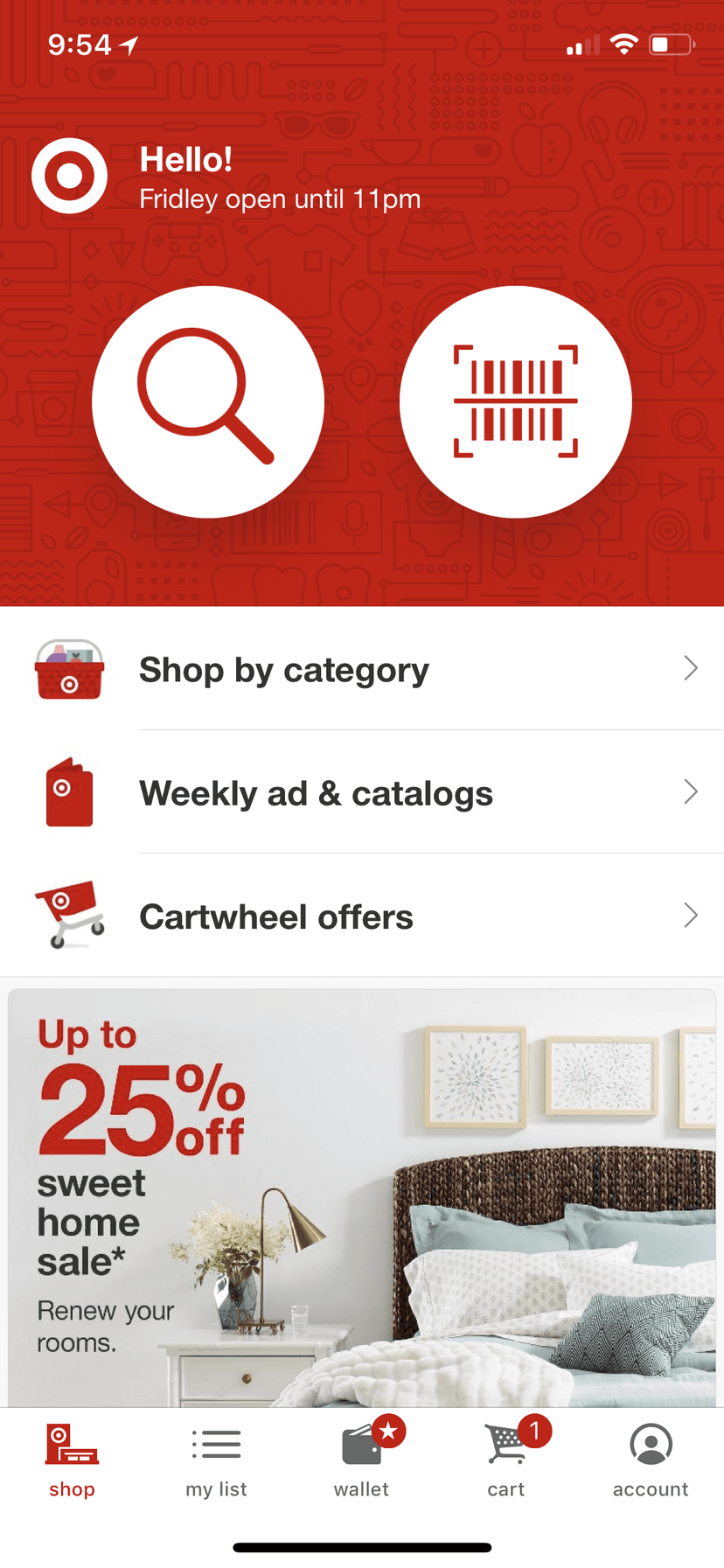
Un téléphone entre en magasin avec le client, ce qu'un site web ne peut pas faire. L'application de Target sert à la maison pour parcourir et commander, et dans les rayons pour vérifier un prix ou trouver un article. Le travail présenté ici couvre le parcours d'achat dans l'application principale et les premières étapes de Gift Registry, l'application distincte que Target consacre aux listes de cadeaux.
Une application d'achat sert deux situations qui ont peu en commun. Sur le canapé, le client veut flâner. Dans le rayon, il veut une seule réponse, vite, d'une seule main. Dès l'ouverture, l'application devait être prête pour l'une comme pour l'autre. Elle devait aussi rester cohérente avec le site web, pour qu'un client qui commence sur l'un puisse finir sur l'autre sans rien réapprendre.
L'application s'ouvre sur deux grands boutons : rechercher et scanner. Tout le reste se trouve en dessous. Le magasin du client est nommé dans le message d'accueil, avec son heure de fermeture, et réapparaît partout où le stock compte.
La navigation suit les mêmes étapes que le site web, adaptées à un téléphone. Des listes remplacent les menus, un seul interrupteur remplace un panneau de filtres, et l'action principale est fixée en bas de l'écran, à portée de pouce.
L'application de listes de cadeaux réutilise les mêmes éléments pour une autre tâche. Elle pose une question à la fois, et le bouton n'achète plus : il ajoute à la liste.
L'écran d'accueil consacre l'essentiel de son espace à deux actions. Rechercher sert le client chez lui. Scanner sert le client en rayon, un produit à la main. Le message d'accueil nomme le magasin le plus proche et son heure de fermeture.
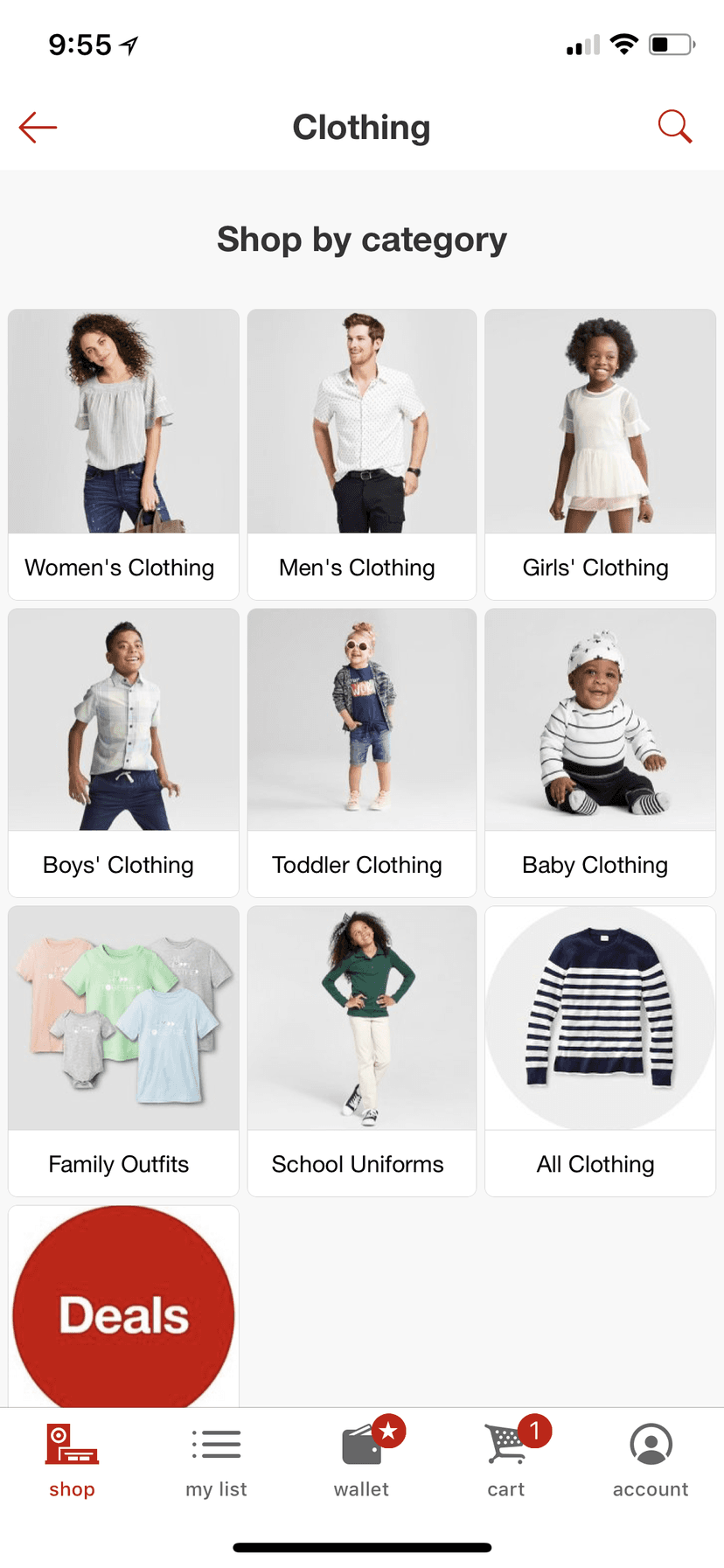
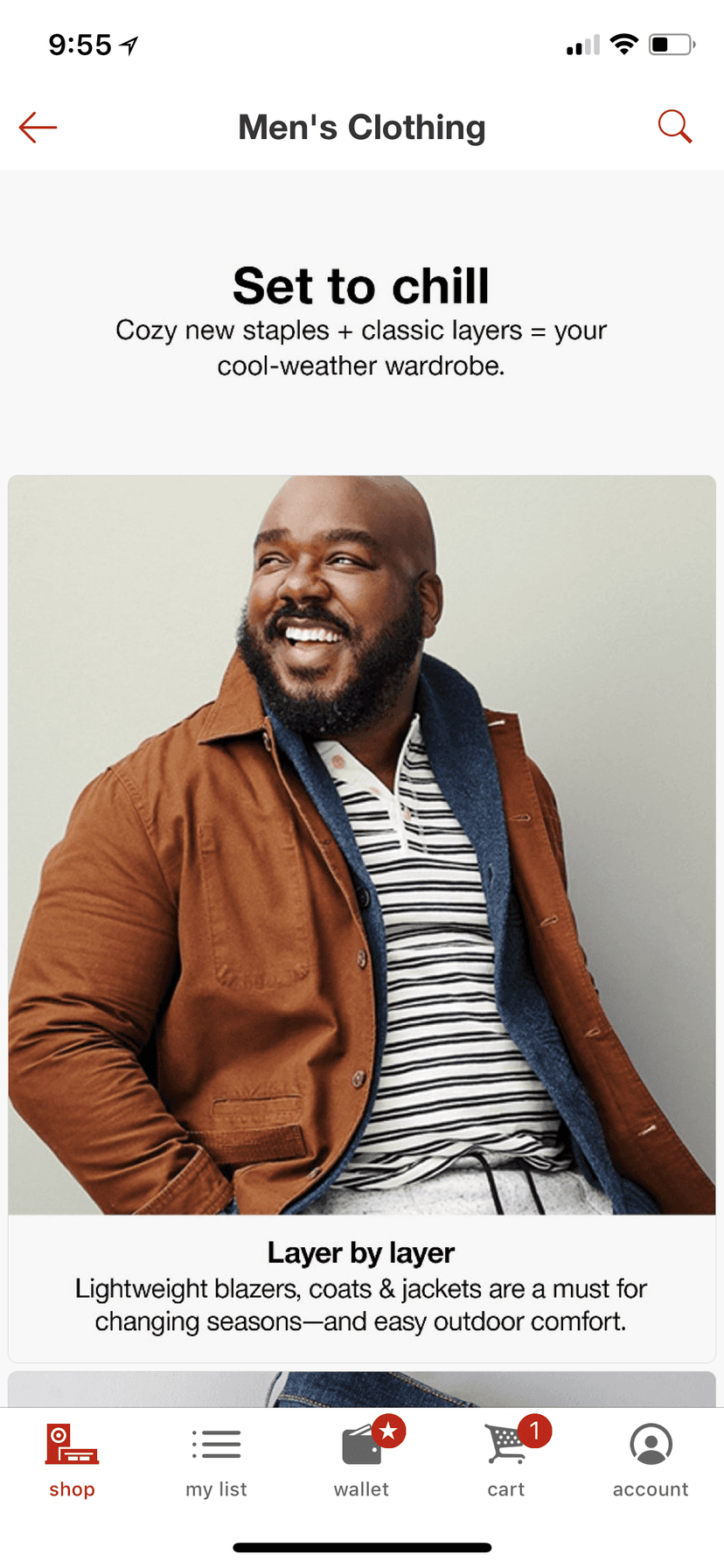
Les rayons sont présentés sous forme de grille de photos, avec un libellé sous chacune. Un niveau plus bas, la page prend un ton éditorial, avec le même récit saisonnier que sur le site web, mis en page sur une seule colonne.
Le panneau de filtres du site web devient un seul interrupteur en haut de la liste : en stock dans mon magasin. Le nombre de résultats s'affiche à côté et se met à jour avec lui. L'ensemble des filtres reste accessible d'un toucher.
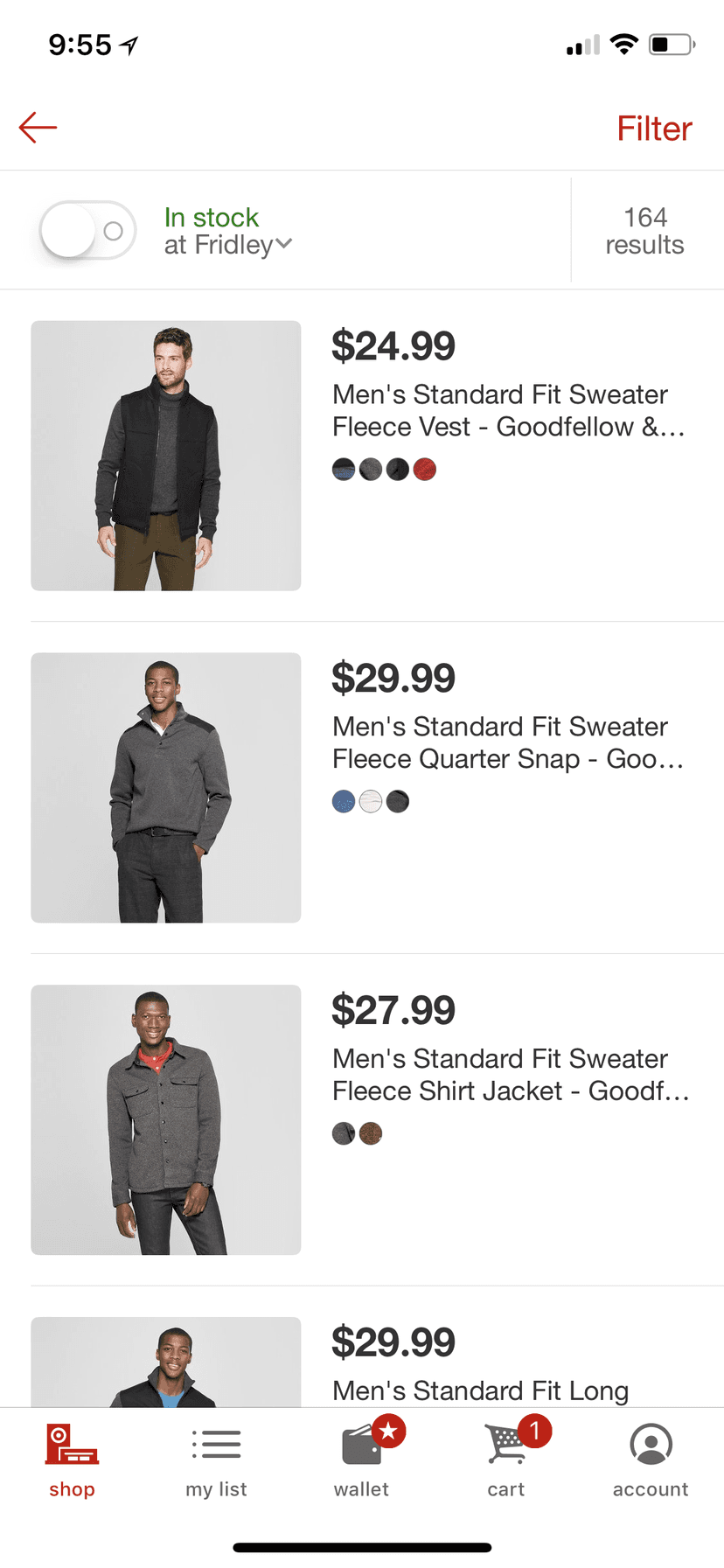
En stock, tout en haut
L'écran produit place le nom du magasin et l'état du stock là où figurerait normalement un titre. Les couleurs se choisissent par photo. Le bouton d'ajout au panier reste fixé au-dessus de la barre d'onglets pendant le défilement.
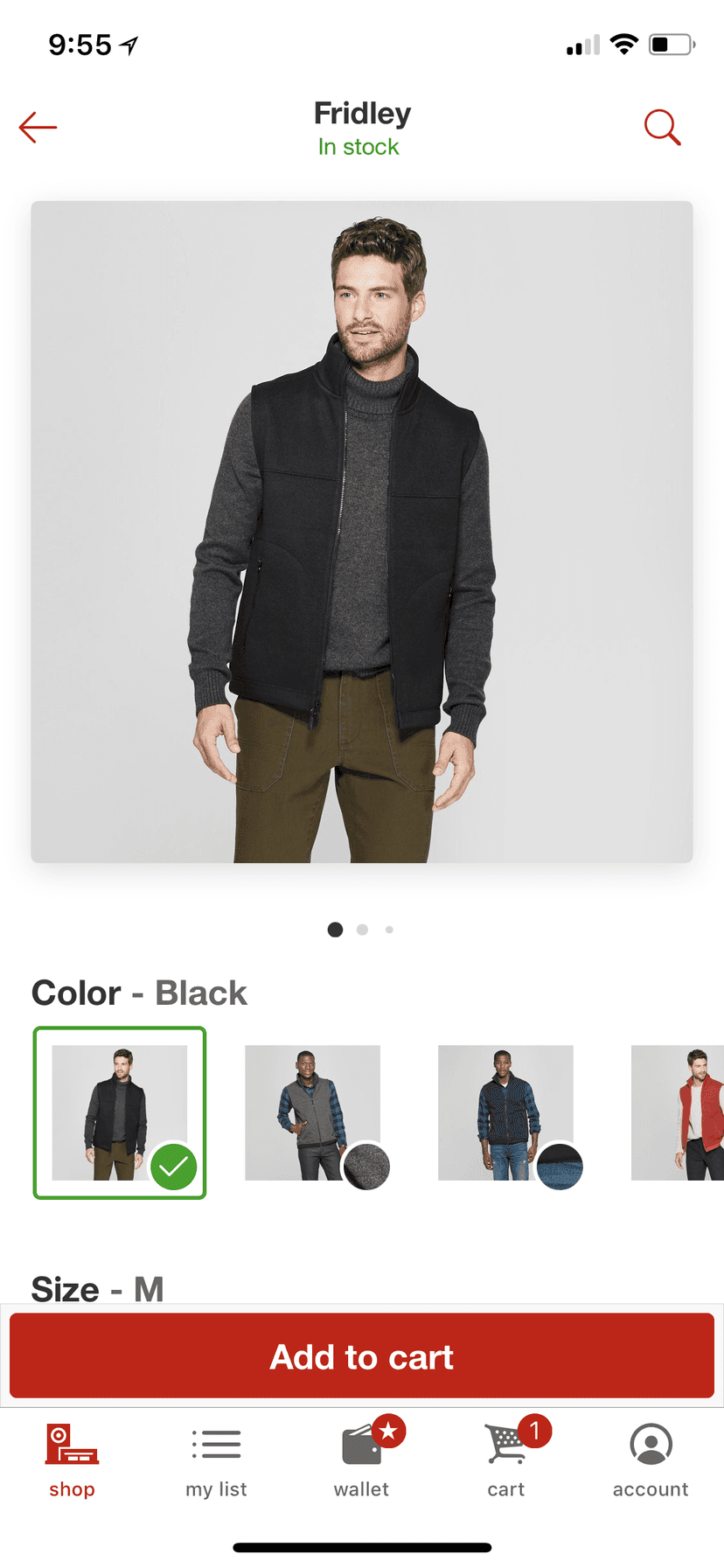
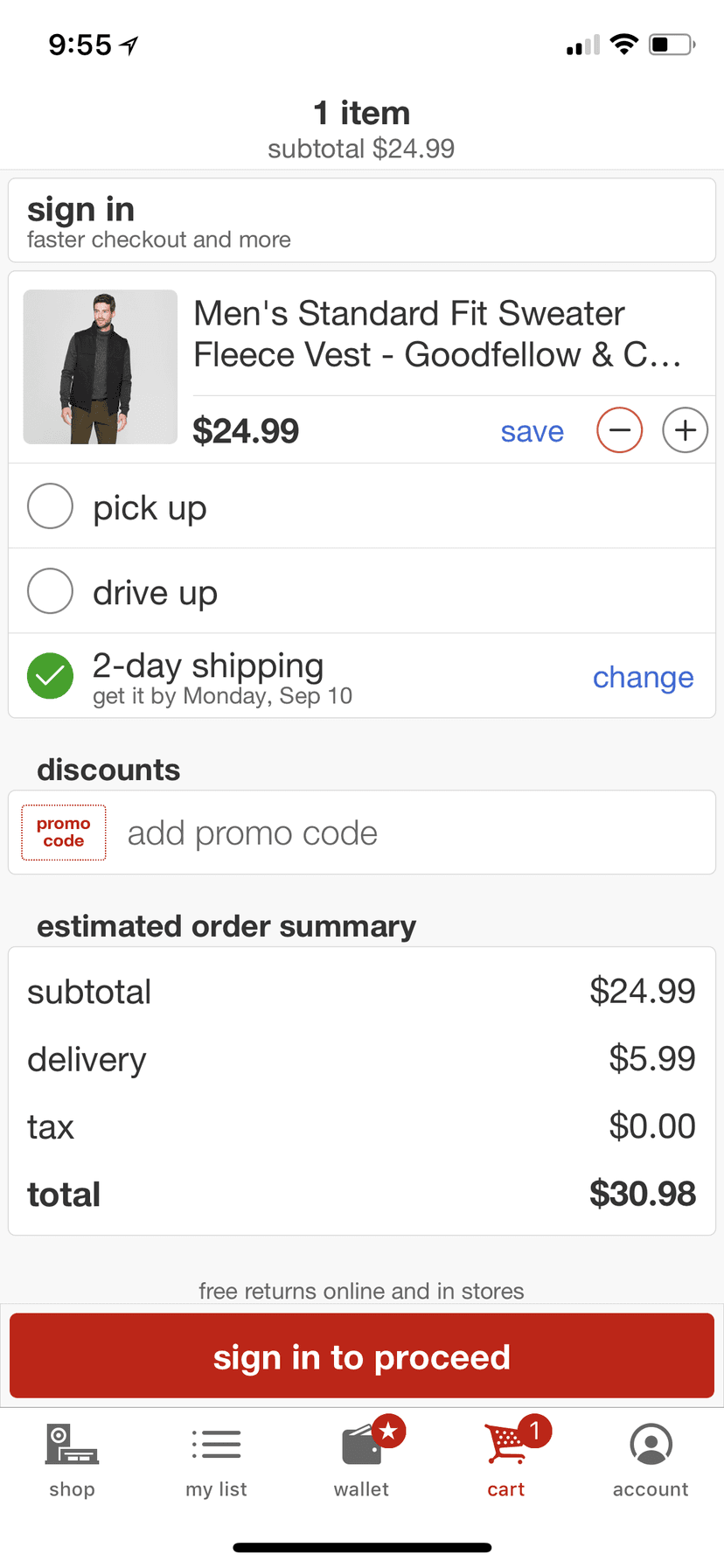
Le panier présente chaque mode de réception de la commande comme un simple choix, avec la date à côté de l'option sélectionnée. Le récapitulatif en dessous fait le total avant que le client ne s'engage.
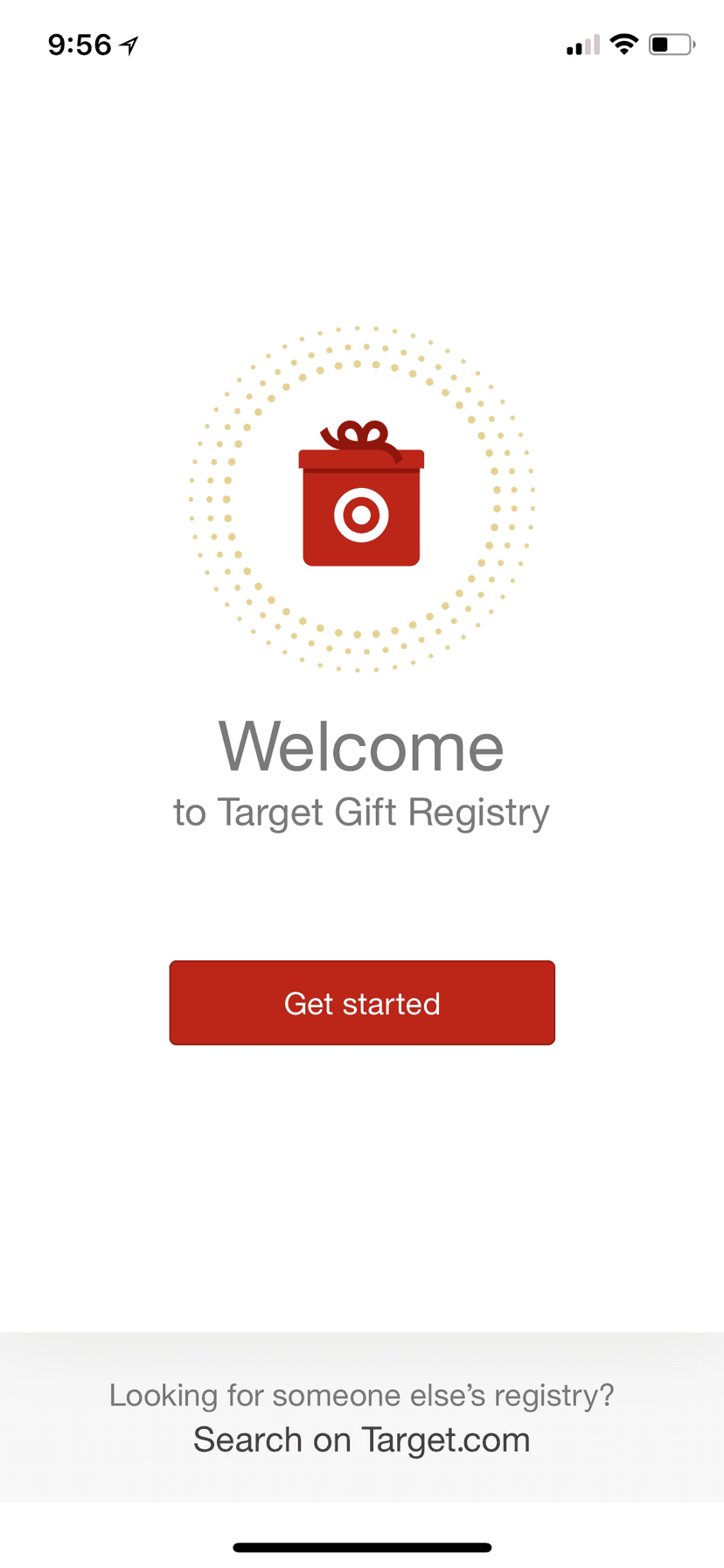
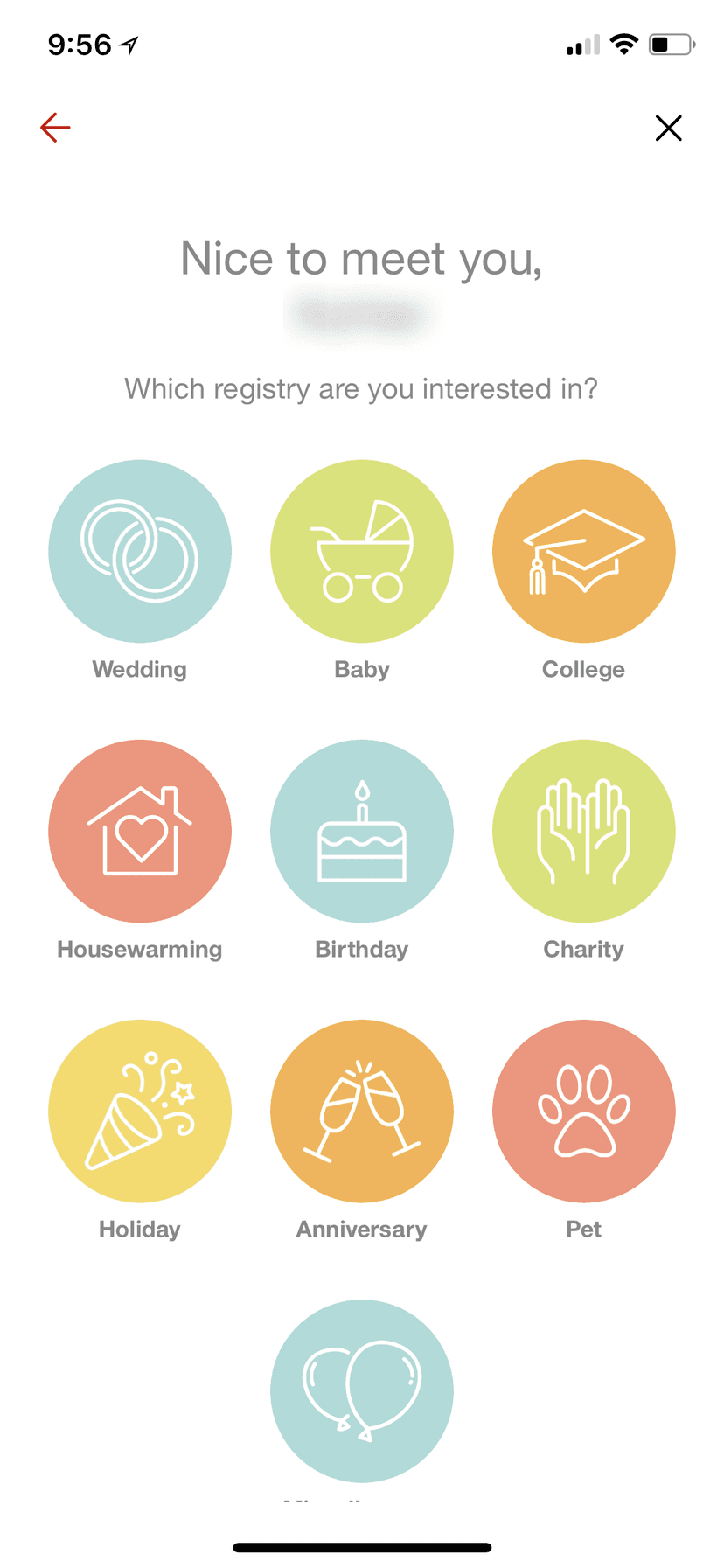
L'application Gift Registry s'ouvre sur un seul bouton. Le deuxième écran demande seulement de quelle occasion il s'agit, avec une icône pour chacune : un mariage, une naissance, un premier appartement étudiant.
L'accueil de la liste reprend la couleur et l'icône de l'occasion choisie et suggère ce que d'autres invités ajoutent. L'écran article reprend celui de l'application d'achat, à une différence près : le bouton ajoute à la liste. Le scan a son propre onglet, pour parcourir le magasin et ajouter directement depuis le rayon.
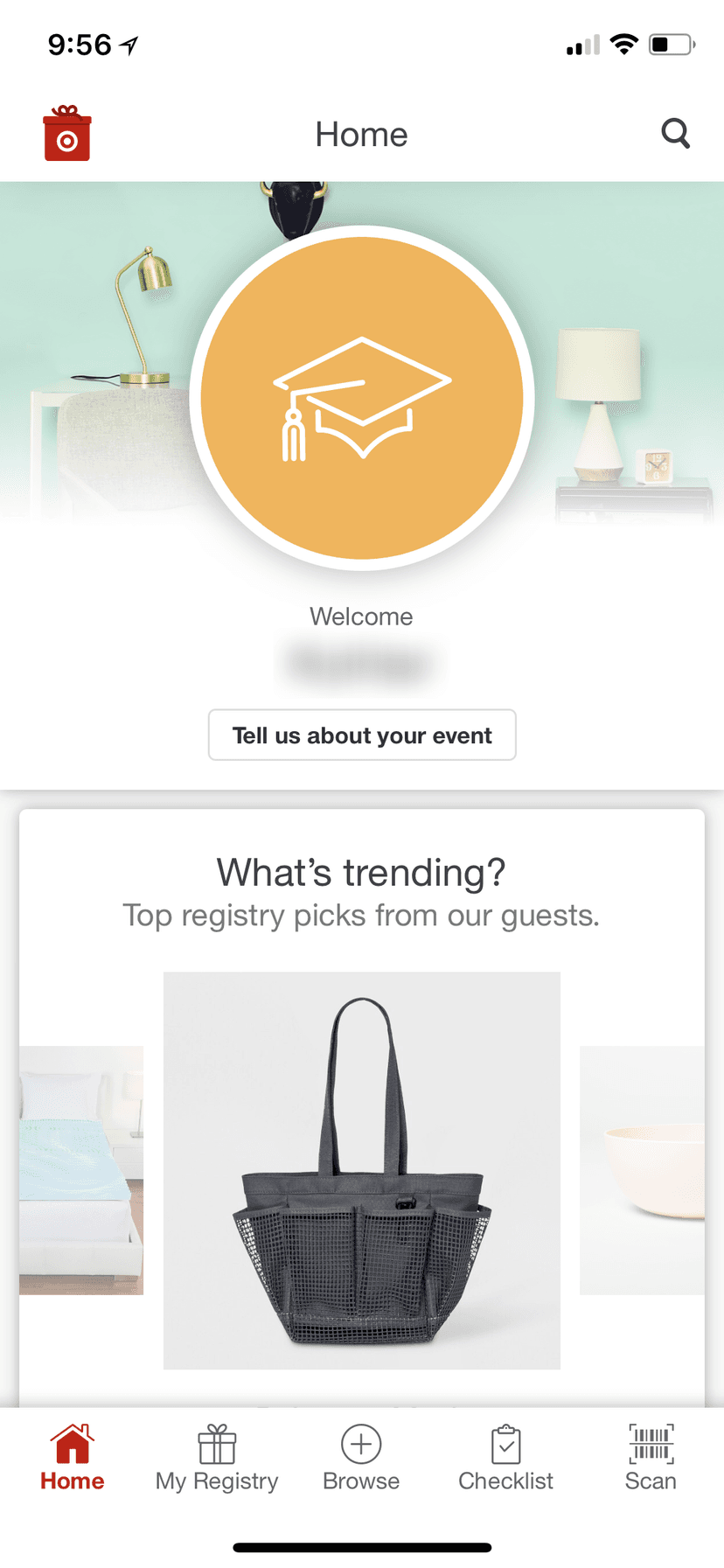
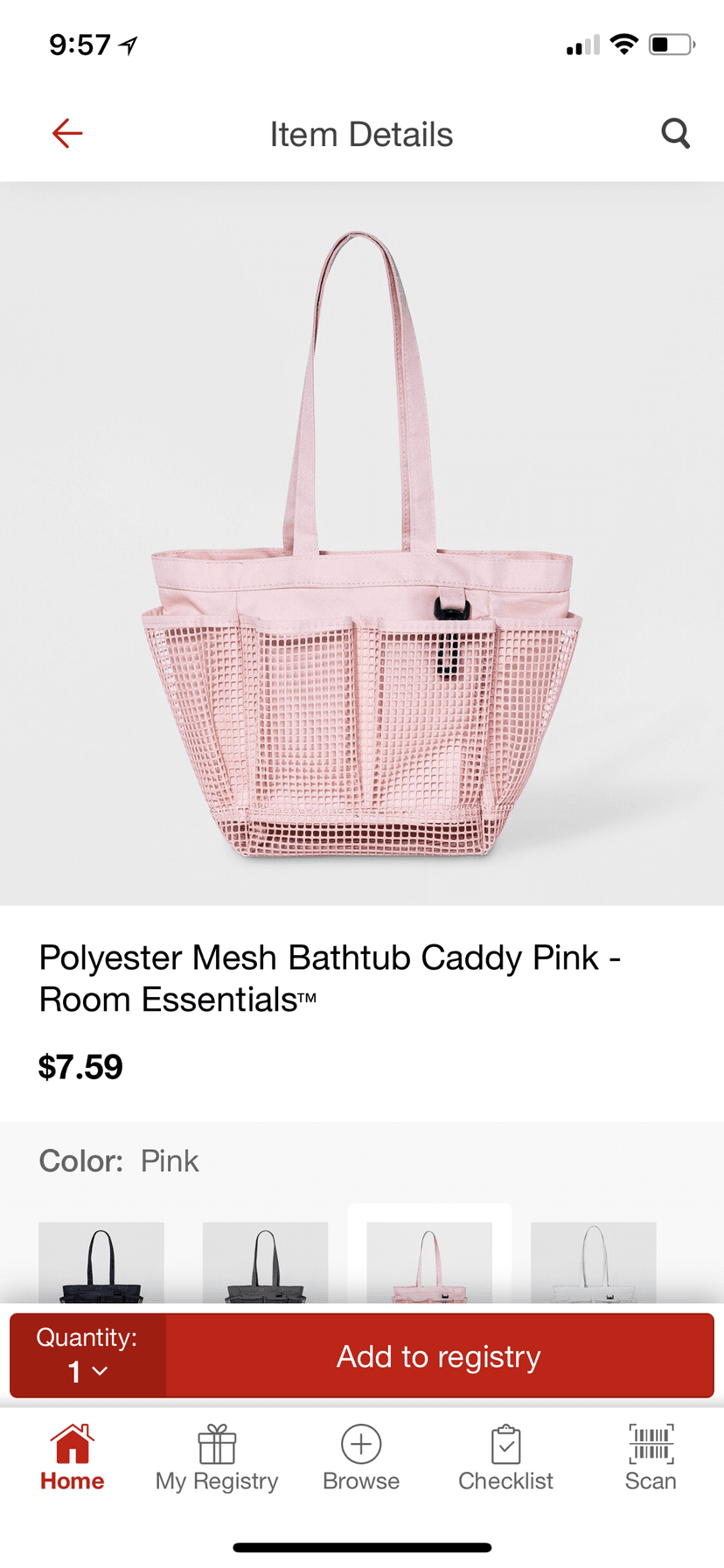
Les deux applications partagent un même ensemble d'éléments : un client qui connaît l'une sait utiliser l'autre.
Vous avez un projet en tête ?
Nous ne prenons qu'un nombre limité de projets par trimestre. Parlez-nous du vôtre.
Nous contacter →