Target (App)
La tienda en tu bolsillo, y una lista de regalos a su lado
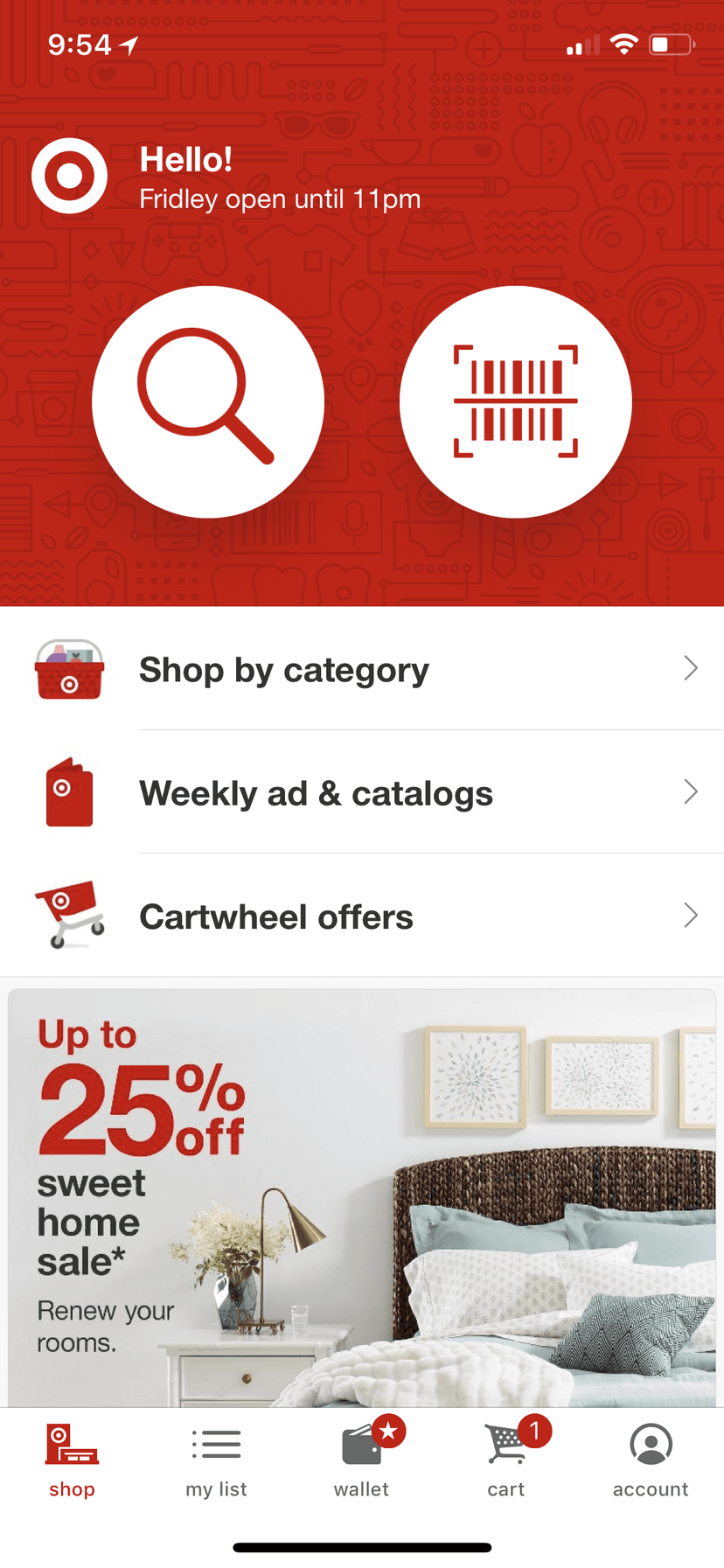
El teléfono entra en la tienda con el cliente, algo que un sitio web no puede hacer. La aplicación de Target se usa en casa para mirar y hacer pedidos, y en el pasillo para consultar un precio o encontrar un estante. El trabajo que se muestra aquí abarca el recorrido de compra en la aplicación principal y los primeros pasos de la aplicación independiente Gift Registry de Target.
Una aplicación de compras atiende dos situaciones que tienen poco en común. En el sofá, el cliente quiere curiosear. En el pasillo, quiere una sola respuesta, rápido y con una mano. La aplicación tenía que abrirse preparada para cualquiera de las dos. También tenía que ser coherente con el sitio web, para que un cliente que empezara en uno pudiera terminar en el otro sin tener que volver a aprender nada.
La aplicación se abre con dos botones grandes: buscar y escanear. Todo lo demás queda debajo. La tienda del cliente aparece en el saludo, con su hora de cierre, y vuelve a aparecer allí donde importa la disponibilidad.
La navegación sigue los mismos pasos que el sitio web, adaptados a la pantalla de un teléfono. Las listas sustituyen a los menús, un solo interruptor sustituye al panel de filtros y la acción principal queda fija en la parte inferior de la pantalla, al alcance del pulgar.
La aplicación de listas de regalos usa las mismas piezas para una tarea distinta. Hace una pregunta cada vez, y el botón de comprar pasa a ser el de añadir.
La pantalla de inicio dedica la mayor parte de su espacio a dos acciones. Buscar sirve al cliente que está en casa. Escanear sirve al cliente que está en el pasillo con un producto en la mano. El saludo indica la tienda más cercana y a qué hora cierra.
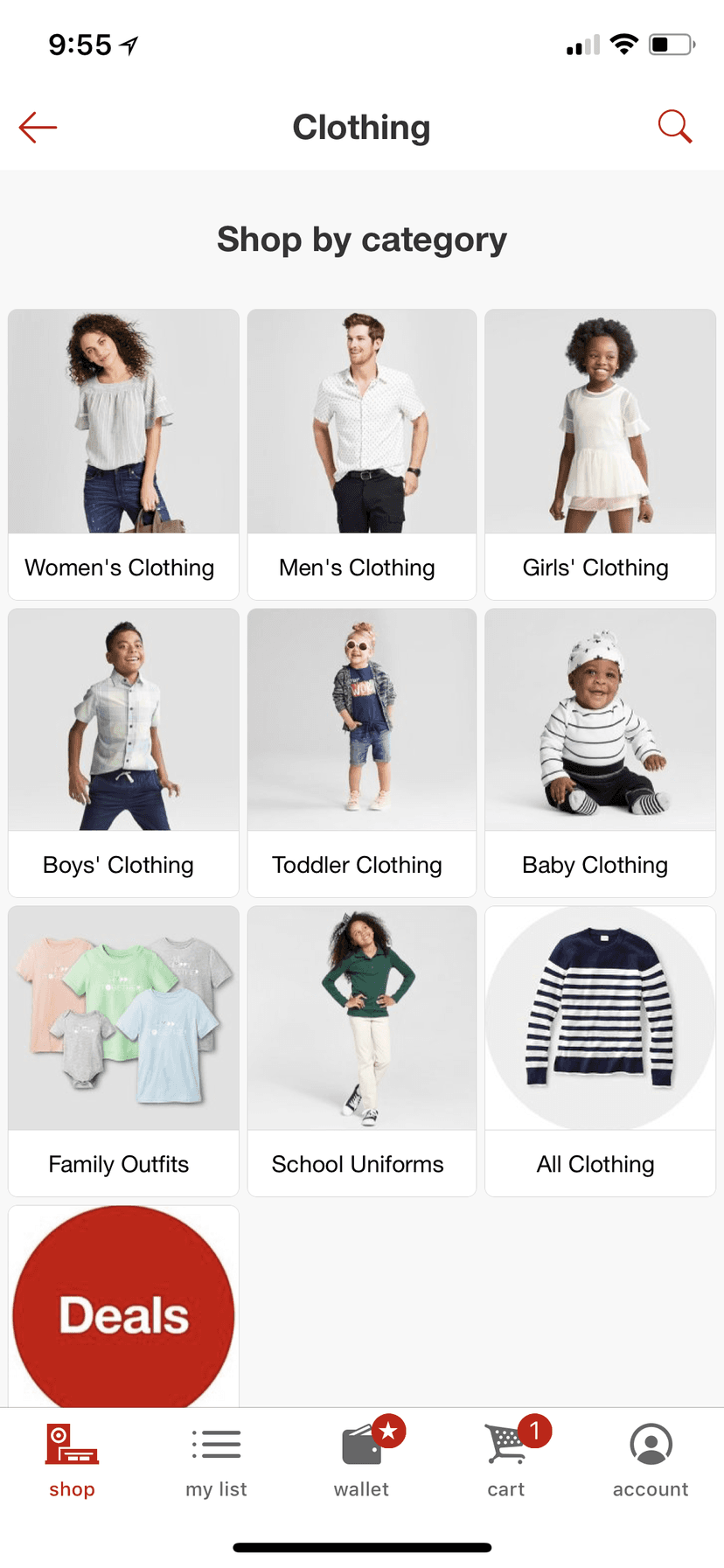
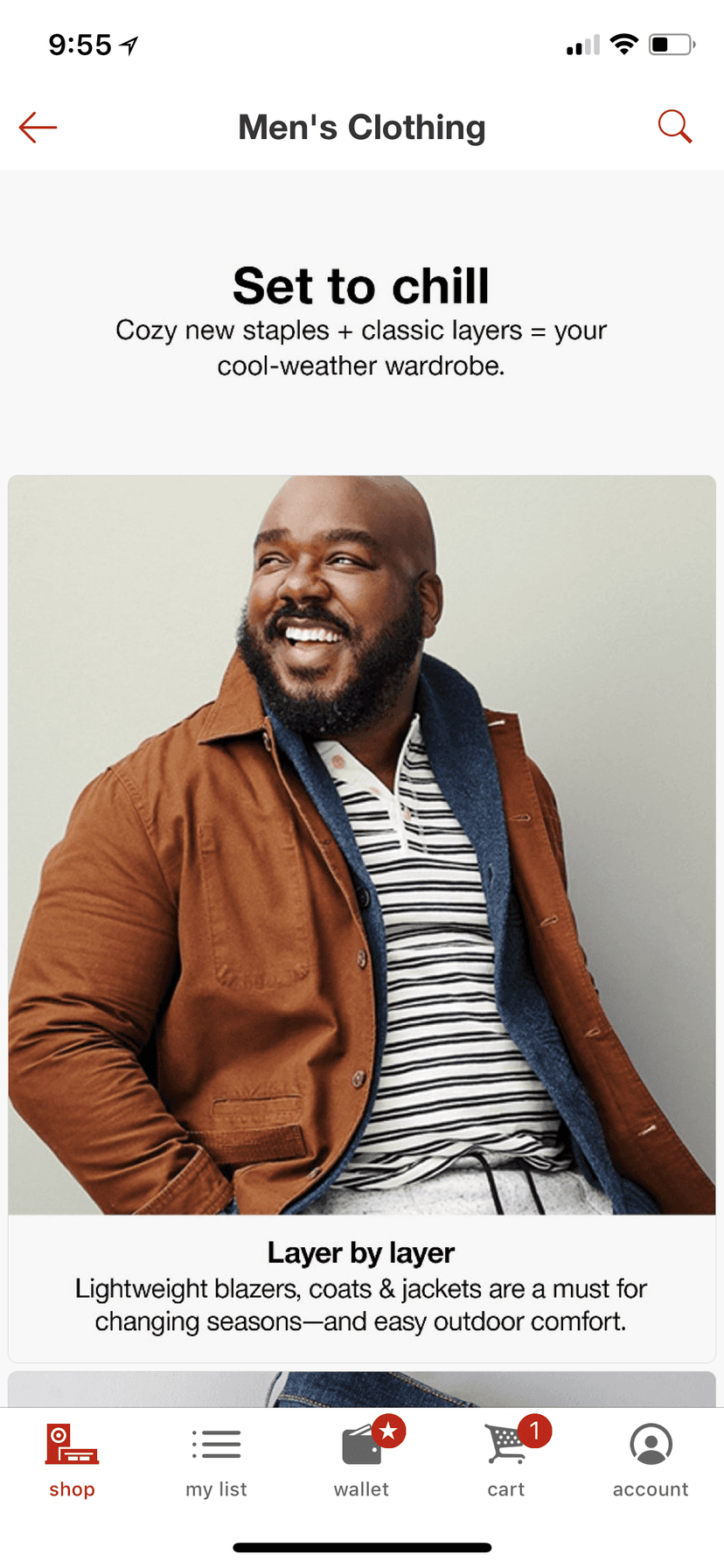
Los departamentos se muestran como una cuadrícula de fotografías, cada una con una etiqueta debajo. Un nivel más abajo, la página adopta un tono editorial, con la misma historia de temporada que cuenta el sitio web, en una sola columna.
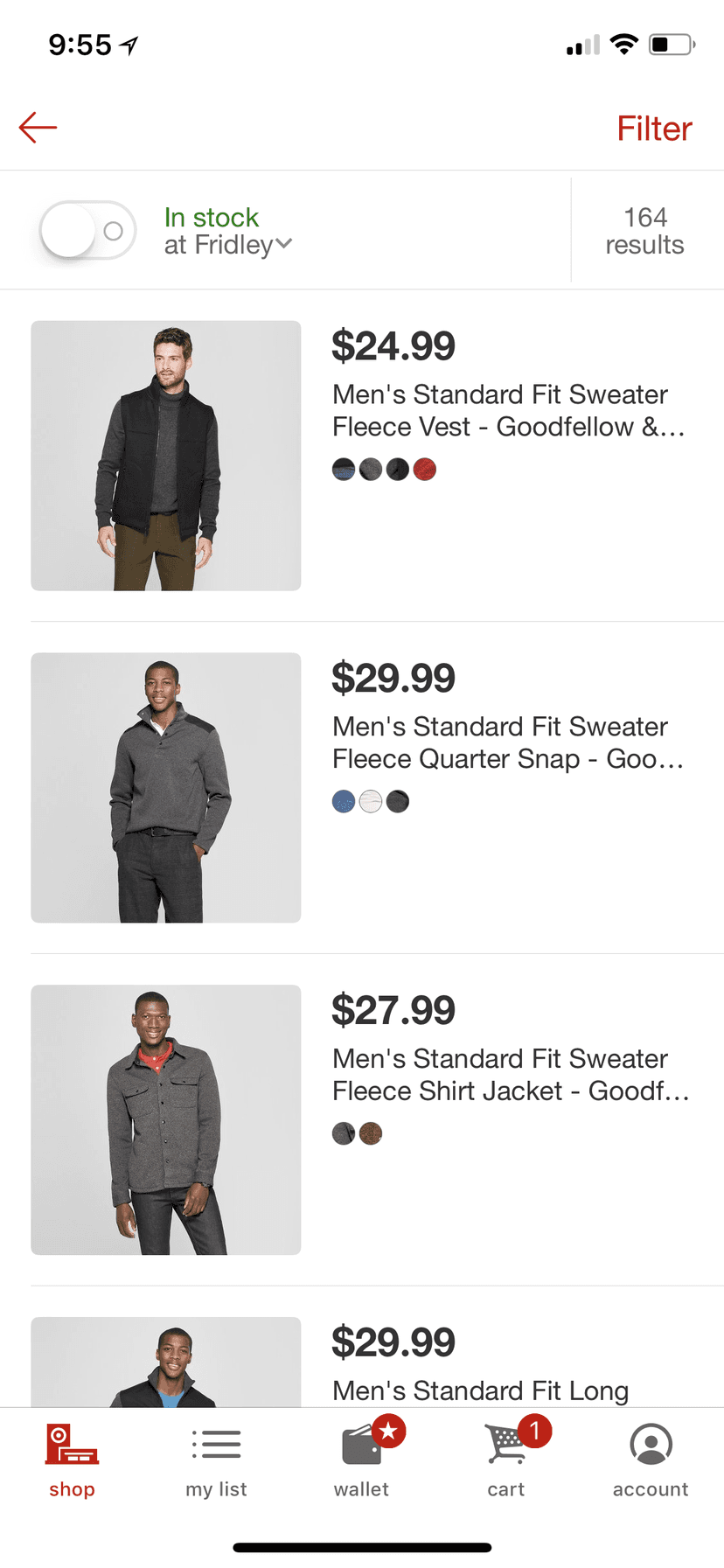
El panel de filtros del sitio web se convierte en un único interruptor en la parte superior de la lista: disponible en mi tienda. El número de resultados está a su lado y cambia al accionar el interruptor. Los filtros completos siguen a un toque de distancia.
La disponibilidad, arriba
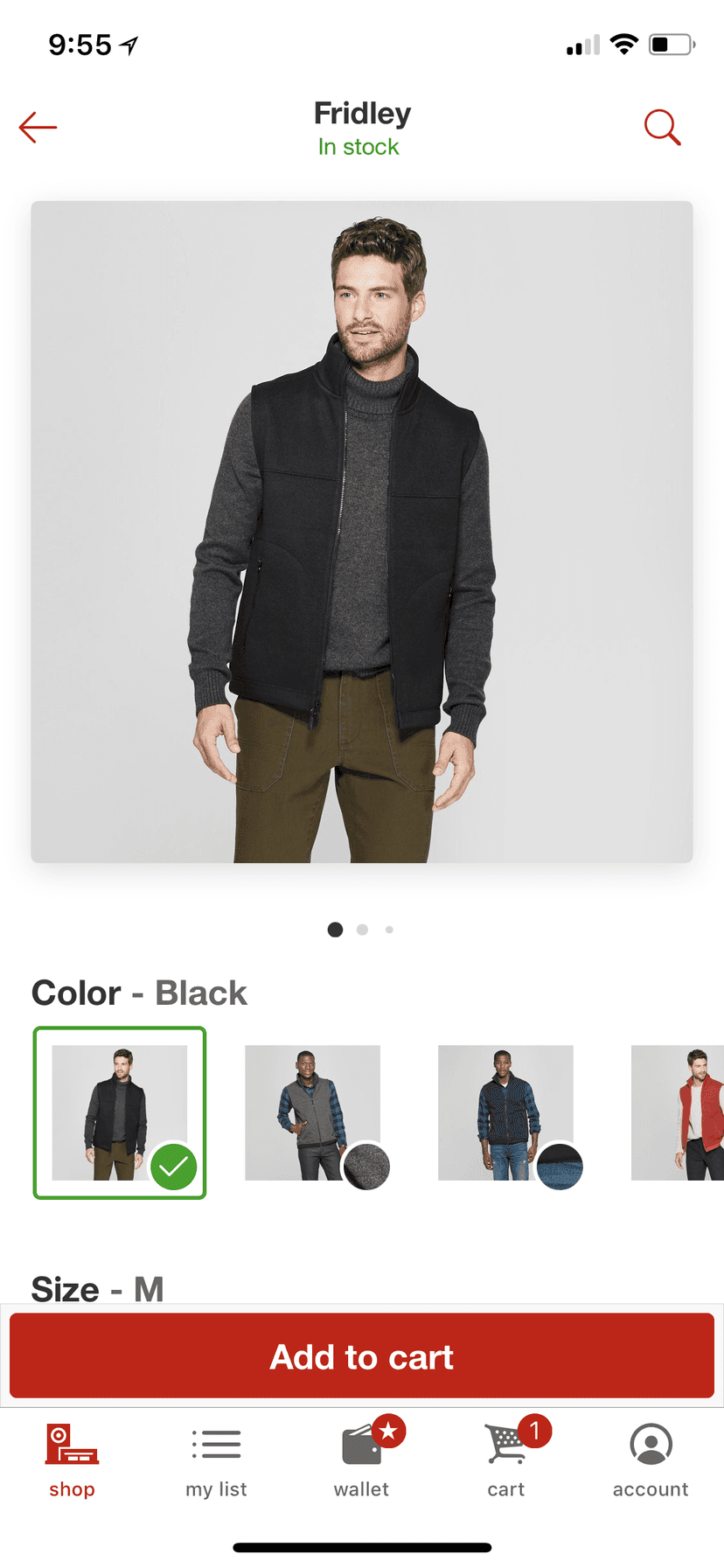
La pantalla del producto coloca el nombre de la tienda y el estado de disponibilidad donde normalmente iría el título. Los colores se eligen a partir de fotografías. El botón de añadir al carrito permanece fijo sobre la barra de pestañas mientras el cliente se desplaza.
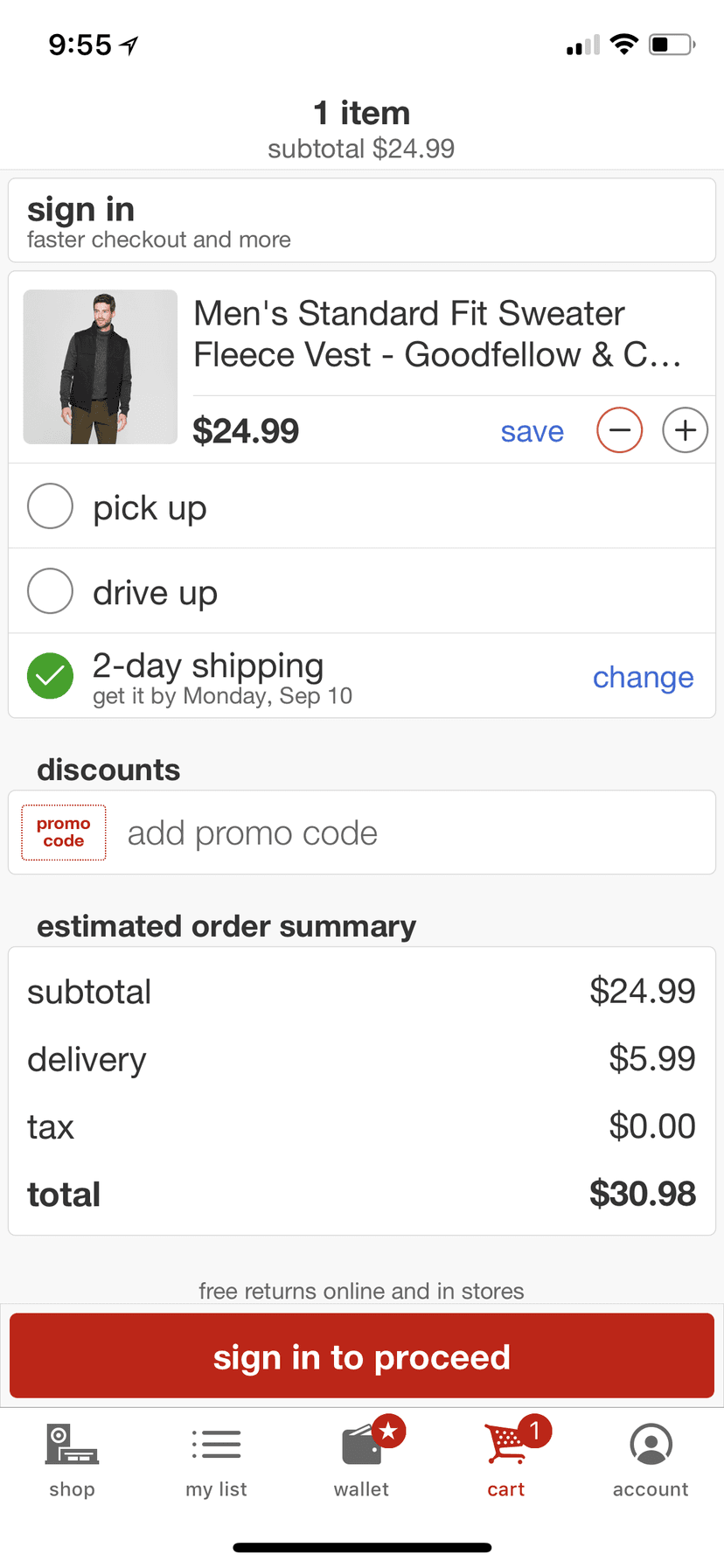
El carrito presenta cada forma de recibir el pedido como una opción sencilla, con la fecha junto a la seleccionada. El resumen inferior calcula el total antes de que el cliente confirme la compra.
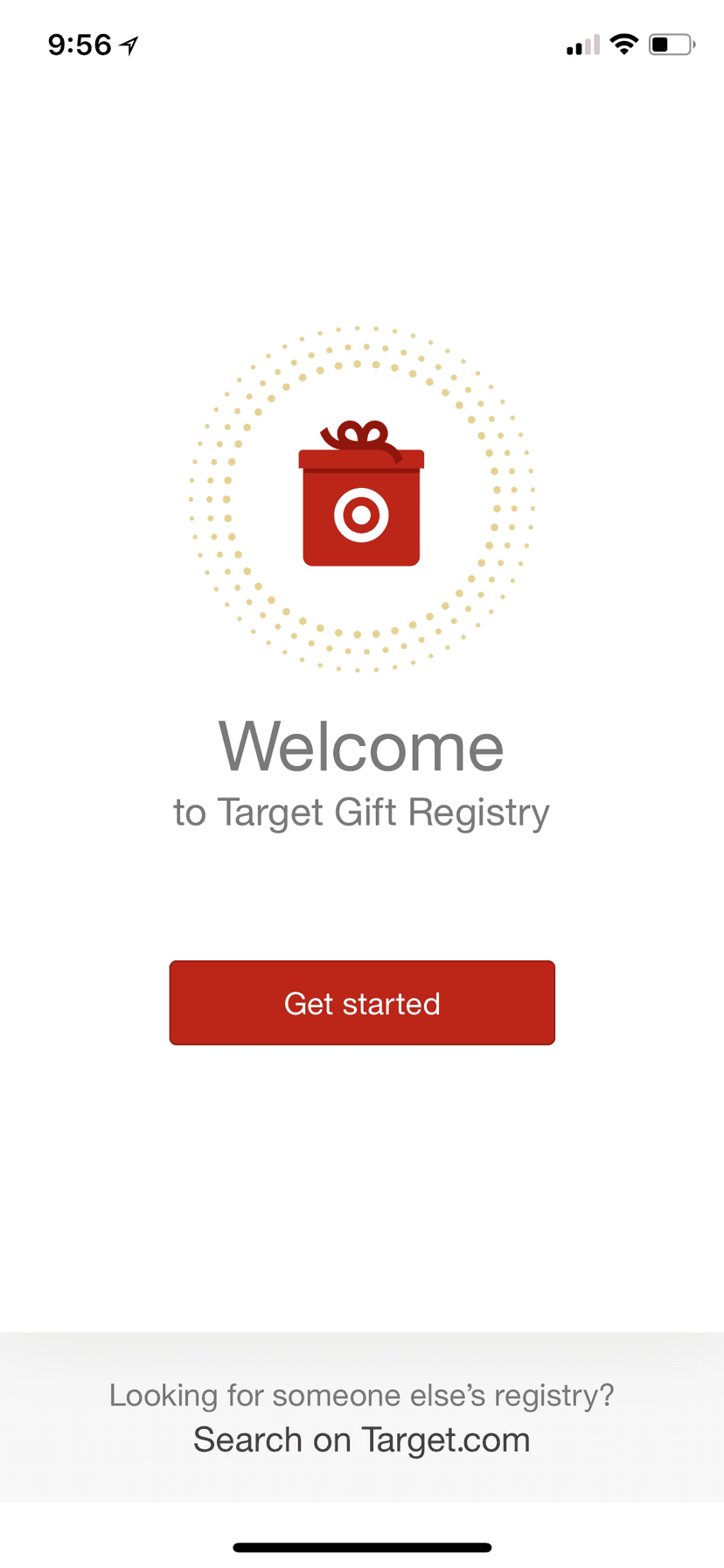
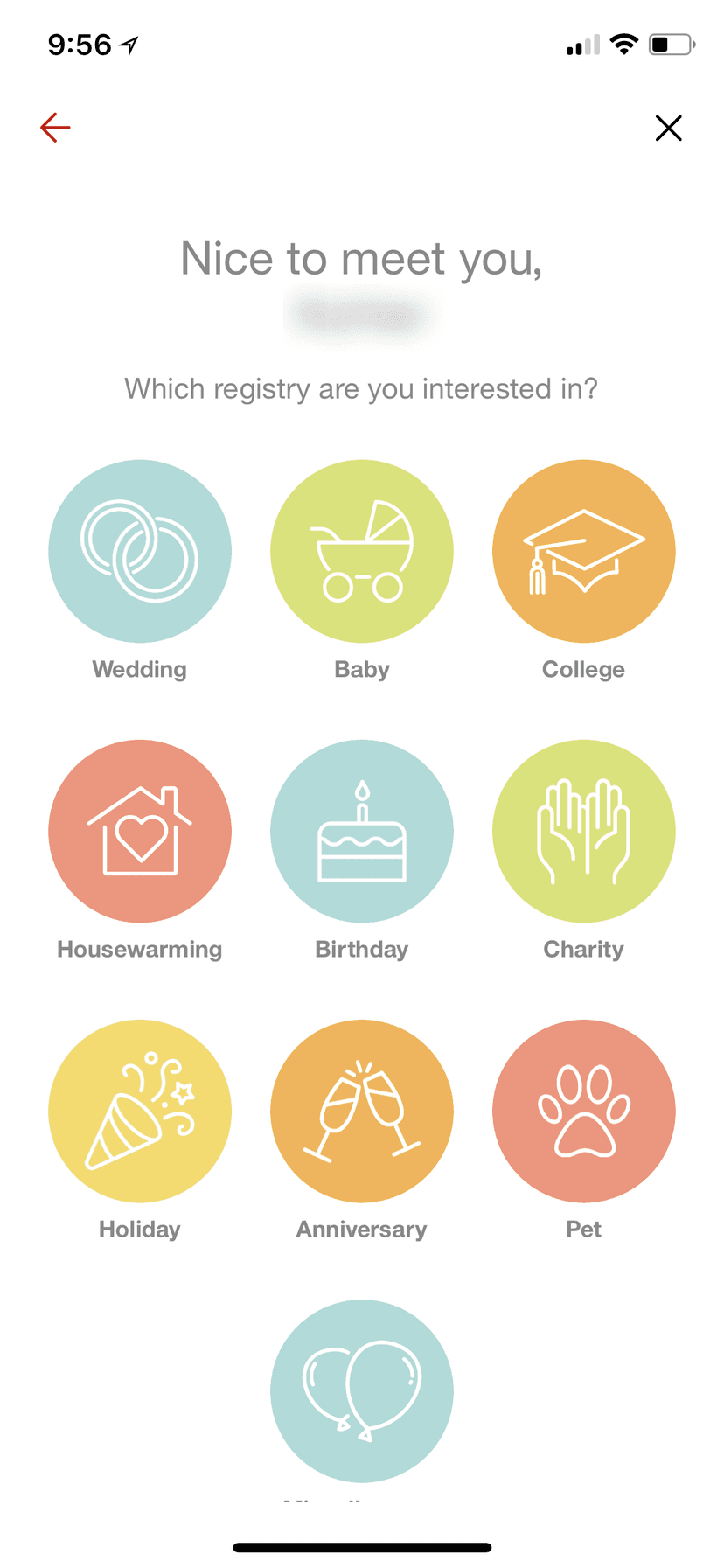
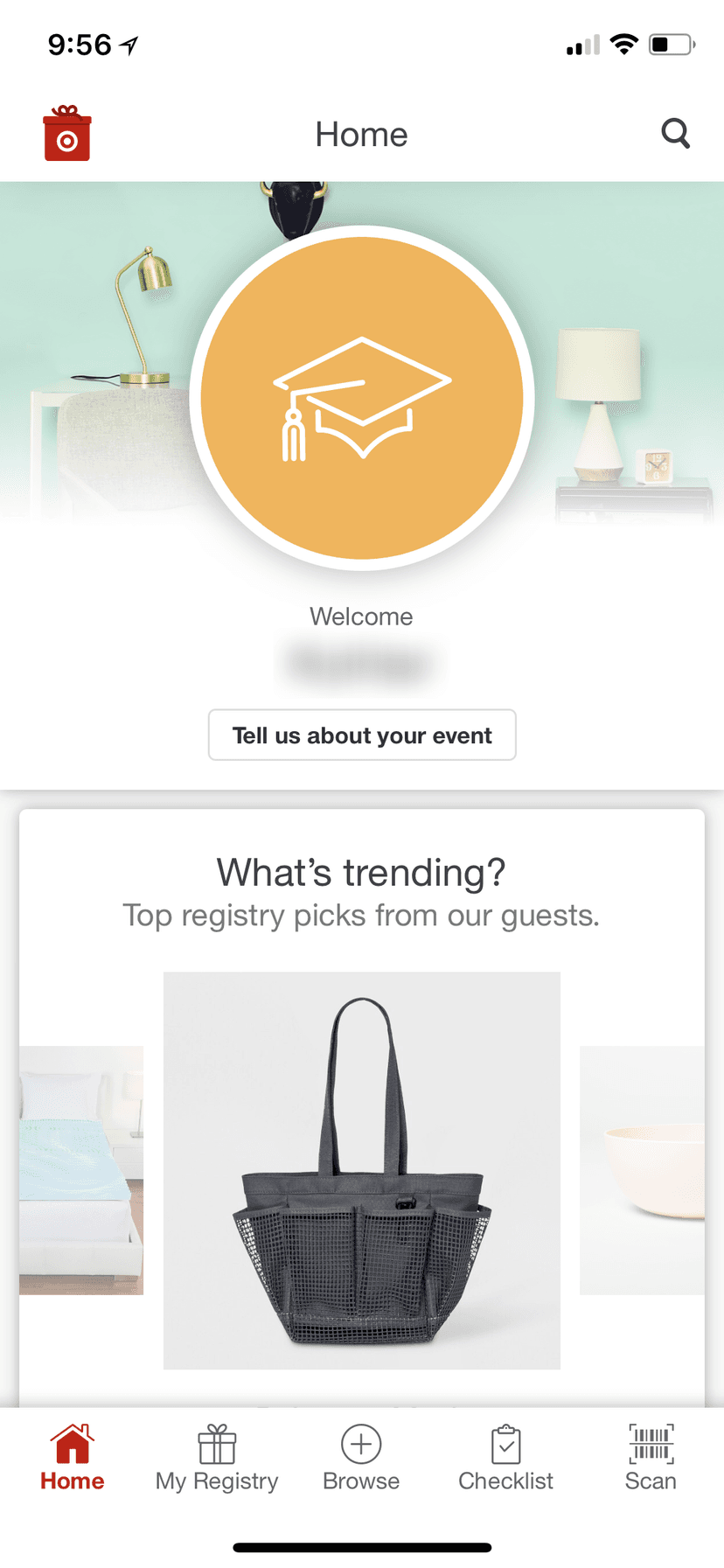
La aplicación Gift Registry se abre con un solo botón. La segunda pantalla solo pregunta cuál es la ocasión, con un icono para cada una: una boda, un bebé, un primer apartamento en la universidad.
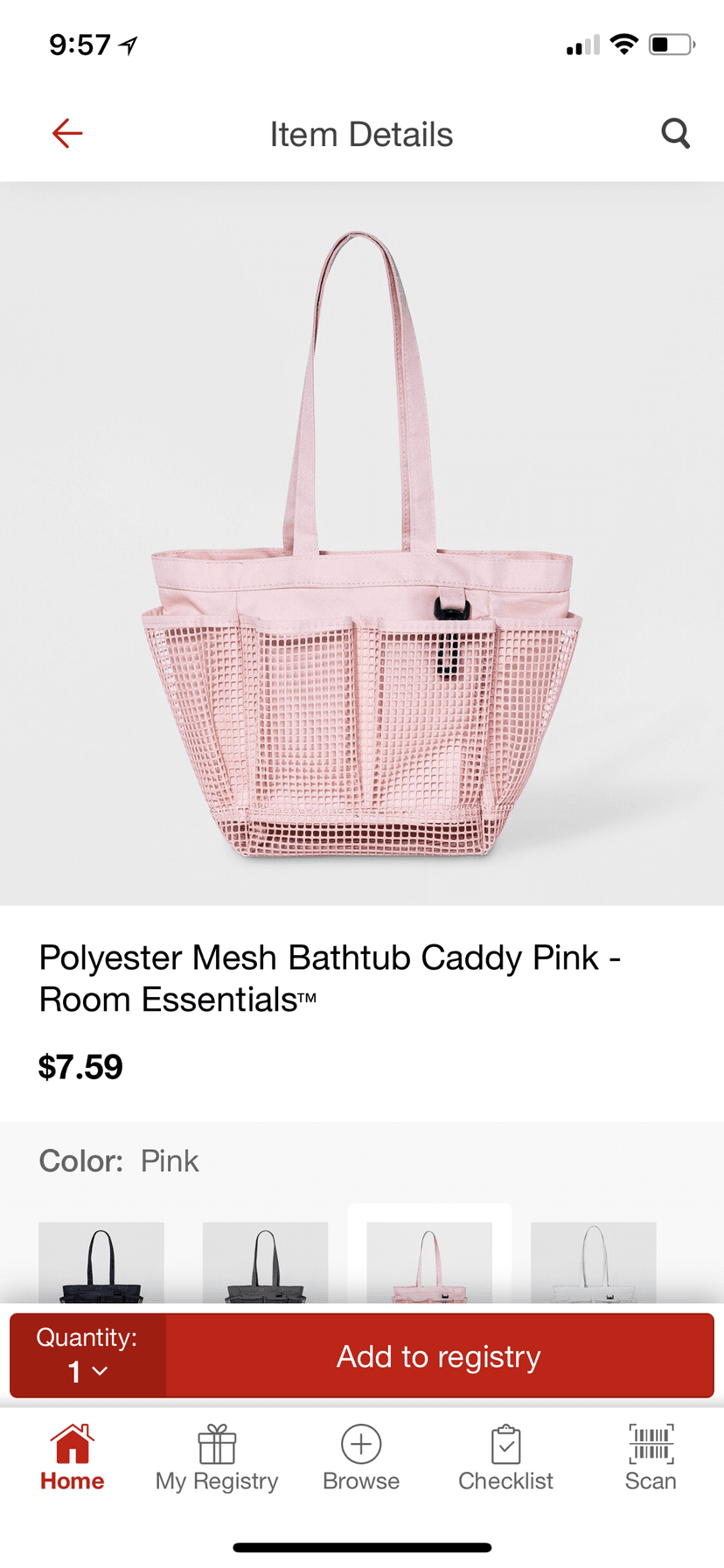
La pantalla de inicio de la lista toma su color y su icono de la ocasión elegida y sugiere lo que están añadiendo otros invitados. La pantalla del artículo es igual a la de la aplicación de compras, con un cambio: el botón añade a la lista de regalos. Escanear tiene su propia pestaña, para recorrer la tienda y añadir artículos directamente desde el estante.
Las dos aplicaciones comparten un mismo conjunto de piezas, de modo que quien conoce una sabe usar la otra.
¿Tiene un proyecto en mente?
Aceptamos un número limitado de proyectos cada trimestre. Cuéntenos en qué está trabajando.
Hablemos →